
春から新社会人として一歩を踏み出すあなた、本当におめでとうございます!
新しい環境での仕事、ドキドキしますよね。仕事の相棒となるノートパソコン選びは、これからのキャリアを左右する大切な自己投資になります。
でも、いざ探してみると種類が多すぎて、新社会人のノートパソコンでおすすめがどれなのか、自分に合うスペックはどのくらいなのか迷ってしまうこともあるかなと思います。
最近はAI PCという新しい言葉も出てきて、数年前の基準が通用しなくなっているのが現状です。
IT業界の動向を見ている私からすると、今はまさに「パソコン選びの転換点」にあります。
せっかく高い買い物をするのに、入社して数ヶ月で「動作が重くて仕事にならない…」なんて後悔はしてほしくないんです。
そこで、2026年の最新ビジネス環境に合わせた、絶対に失敗しない選び方を徹底的に解説していきますね。
この記事を読めば、新社会人がノートパソコンのおすすめモデルを探す際にチェックすべきポイントや、現場で本当に必要な性能がしっかり分かりますよ。あなたのこれからの活躍を支える最高の一台を、私と一緒に見つけていきましょう!
- 2026年のビジネスシーンで必須となるAI PCの基礎知識とスペック
- 職種や業界ごとに最適化されたノートパソコンの選定基準
- 初心者が陥りやすい「買ってはいけないモデル」の見分け方
- 生産性を劇的に向上させる周辺機器とメンテナンスのコツ
まずは、今の時代にノートパソコンを選ぶなら絶対に知っておきたい「2026年基準」の技術的なポイントから詳しくお話ししていきますね。ここ、すごく重要ですよ!
初心者や女性も使いやすい軽量モデルの選び方
初めて自分専用の仕事道具を選ぶ時、まず真っ先に気になるのが「持ち運びやすさ」ですよね。
最近のビジネス現場は、オフィス出社と在宅勤務を組み合わせたハイブリッドワークが主流です。会議室への移動や、カフェでのちょっとした作業、あるいは出張など、ノートパソコンを持ち運ぶ機会は想像以上に多いんですよ。
そこで私がおすすめしたいのが、本体重量1kg前後、重くても1.3kg以内のモデルです。この数百グラムの差が、毎日の通勤ラッシュや移動時の体感的な疲れを大きく左右するんです。
特に女性の方や、小ぶりなバッグを使いたいという方には、13インチから14インチのサイズ感がベストかなと思います。
13インチならA4ファイルと同じくらいのサイズなので、多くのビジネスバッグにすっぽり収まります。
14インチは画面が少し大きくなる分、Excelなどの作業効率が上がりますが、最近はベゼル(画面の縁)が細いモデルが増えているので、13インチ並みにコンパクトな14インチPCもたくさん登場していますよ。
軽さと頑丈さのバランスを見極める

「軽いのはいいけど、すぐ壊れちゃいそうで怖い」という心配もありますよね。満員電車で圧迫されたり、うっかり机から落としたり……。そんなリスクを回避するために、素材にも注目してみましょう。
カーボンファイバーやマグネシウム合金を採用しているモデルは、軽量でありながら驚くほど頑丈です。
米軍調達規格である「MIL規格(MIL-STD-810)」をクリアしているかどうかを一つの指標にすると、初心者の方でも安心して選べるかなと思いますよ。
軽いだけの安価なプラスチック筐体とは、耐久性が全く違います。
軽量モデル選びのチェックリスト
- 重量:1.0kg〜1.2kgが理想的(1.3kgを超えると肩にズッシリきます)
- サイズ:13.3インチまたは14インチ(持ち運びと作業性の黄金比)
- 素材:マグネシウム合金やカーボンなど、剛性の高いもの
- 堅牢性:MIL規格準拠など、衝撃や加圧への対策がされているか
軽くて丈夫な相棒を選べば、どこでも仕事ができる「自由なワークスタイル」が手に入ります。移動のストレスを最小限にして、仕事の本質にエネルギーを注げる環境を整えたいですね。
失敗を防ぐ買ってはいけないノートパソコンの特徴

「新社会人だし、まずは安い中古や型落ちでいいかな」……もしそう考えているなら、ちょっと待ってください!パソコンの世界では、安さには必ず理由があります。
2026年の今、ビジネスシーンで使うにはあまりに力不足で、結果的にあなたの評価や生産性を下げてしまう「地雷モデル」が存在するんです。
特によく知らないまま家電量販店のセール品や、ネットの激安広告に飛びつくのは、一番後悔しやすいパターンですよ。
まず、「5万円以下の激安新品モデル」は基本的に避けるべきです。これらは大抵、CPUに「Celeron」や「Pentium」、あるいは「Athlon」といった低価格帯のパーツが使われています。
これだと、Windowsのアップデートが裏で動いただけでパソコンがフリーズしたり、Zoom会議をしながら資料を開こうとするだけで動作がカクついたりします。
仕事で使うなら、最低でも「Core i5」や「Ryzen 5」、あるいは最新の「Core Ultra 5」以上のランクを選んでくださいね。
メモリとストレージの「数字の罠」に注意
次に注意したいのが、メモリ(RAM)です。今のWindows 11を快適に動かすには、8GBでは全く足りません。
「初心者だから8GBで十分ですよ」なんて店員さんに言われるかもしれませんが、それは一昔前の話。
ブラウザでタブをたくさん開き、TeamsやSlackで連絡を取り合い、さらにAIツールを立ち上げる今のワークフローでは、16GBが事実上の「最低ライン」です。特に薄型PCは後からメモリを増やせないことが多いので、最初から16GB以上を死守してくださいね。
また、ストレージについても128GBや256GBだと、OSの更新ファイルや動画資料ですぐに満杯になってしまいます。最低でも512GBは確保しておきましょう。
2026年版:買ってはいけないPCのスペック
- CPU:Celeron / Pentium / 第10世代以前のCoreシリーズ
- メモリ:8GB以下(絶対に後悔します)
- ストレージ:128GB / 256GB(すぐに容量不足になります)
- 画面解像度:HD(1366×768)など、文字が粗くて目が疲れるもの
せっかくの初給料や貯金を使って買うものですから、長く、そして気持ちよく使えるものを選びたいですよね。安物買いの銭失いにならないよう、スペックの数字にはシビアになっていきましょう。
2026年のビジネスノートPCで最強のスペックとは
2026年のビジネス現場において「最強」の定義が変わりました。これまでは単に処理スピードが速いことが正義でしたが、今はそこに「AI処理能力」が加わります。
その中心にあるのが、NPU(Neural Processing Unit)というAI専用のプロセッサを搭載した「AI PC」です。Microsoftが定めている「Copilot+ PC」という規格が、一つの大きな指標になっていますよ。ここ、今のトレンドなのでぜひ覚えておいてくださいね。
なぜAI PCが最強なのか。
それは、クラウドに頼らずパソコン内部(ローカル)でAIを動かせるからです。例えば、オンライン会議中に自分の背景を綺麗にぼかしたり、相手の声をクリアにしたり、リアルタイムで翻訳字幕を出したりといった作業を、CPUに負荷をかけずに爆速でこなしてくれます。
その分、CPUのパワーを他の仕事(Excelやプレゼン資料作成)に回せるので、マルチタスクをしても驚くほどスムーズなんです。2026年以降のビジネスソフトウェアは、AI搭載が当たり前になるので、NPU非搭載の古いPCとはどんどん差が開いていってしまいます。
具体的な「最強構成」の目安
今、私が新社会人の方に「これを買っておけば3〜5年は最前線で戦える」と断言できる最強スペックをまとめました。特にメモリは、AIアプリを並列で動かすことを考えると32GBあれば完璧ですが、16GBでも2026年基準の「Copilot+ PC」要件は満たせます。
| 項目 | 最強・推奨スペック(2026年版) |
|---|---|
| CPU / NPU | Intel Core Ultra (Series 2) / AMD Ryzen AI 300以降 |
| メモリ (RAM) | 16GB (必須) 〜 32GB (推奨) |
| ストレージ | 512GB 〜 1TB NVMe SSD (PCIe Gen4以上) |
| 通信 | Wi-Fi 7 対応 / Bluetooth 5.4以降 |
こうした高スペックなPCは、初期費用こそかかりますが、毎日の「待ち時間」や「フリーズのイライラ」を解消してくれます。時は金なり。新社会人の貴重な時間を最大限に活用するための「最強のインフラ」を整えましょう。(参照:Copilot+ PC のご紹介 – Microsoft 公式)
Officeなしモデルを選んでコストを抑える方法
パソコンを購入する際、見積もりを大きく左右するのが「Microsoft Office(Word/Excel/PowerPoint)」の有無です。
通常、プリインストール版(最初から入っているタイプ)を選ぶと、本体価格にプラスして2万円〜3万円ほど上乗せされます。
「新社会人だしOfficeは必須でしょ?」と思うかもしれませんが、実は賢くコストを抑える方法があるんですよ。
まず、「会社からライセンスが支給されるかどうか」を確認するのが鉄則です。多くの企業では、社員に対してMicrosoft 365のアカウントを配布しています。
この場合、個人のパソコンであっても(会社の規定によりますが)、会社のライセンスを使ってOfficeをインストールして使えることがあるんです。
もしそうなら、わざわざ自分で2万円払ってOffice付きモデルを買う必要はありませんよね。これはかなりの節約になりますよ。
サブスクリプション版(Microsoft 365)の活用

もし会社からの支給がない場合でも、買い切りの「Office 2024」などを選ぶより、月額・年額制の「Microsoft 365 Personal」を自分で契約する方がおすすめかなと思います。
なぜなら、常に最新のAI機能(Copilot)が使えたり、1TBものクラウドストレージ(OneDrive)がついてきたりするからです。
パソコン本体は「Officeなし」の安価な構成で買い、ソフトウェアはサブスクで最新の状態を保つ。これが2026年スタイルの賢い買い方です。スマホやタブレットでもOfficeが使えるようになるので、移動中の資料チェックも捗りますよ。
Officeなしモデル購入時の注意点
ただし、一つだけ注意してほしいのが「入社前の準備」です。
研修や課題で入社初日からOfficeを使う必要がある場合、会社からの支給を待っていられないこともあります。
その場合は、無料版のWeb版Officeで凌ぐか、あらかじめ自分でサブスク契約をしておく必要があります。また、互換ソフト(WPS Officeなど)は、マクロの挙動やフォントが微妙に異なるため、仕事用としてはおすすめしません。必ず本家のMicrosoft製を使いましょうね。
浮いた2万円で、マウスや外付けモニター、あるいはちょっと良いキーボードを買う方が、トータルの作業効率は間違いなく上がります。
自分にとってどの形が一番お得か、一度シミュレーションしてみてくださいね。
コスパ最強な海外メーカーのAI対応PCを比較
最新のAI PC(Copilot+ PC規格など)が欲しいけれど、できるだけ予算は抑えたい。そんなワガママな願いを叶えてくれるのが、Dell、HP、Lenovoといった海外のメガメーカーです。
彼らは世界中でパソコンを売っているため、パーツの大量仕入れによる「規模の経済」が働きます。その結果、日本国内のメーカーでは太刀打ちできないようなコスパ最強の価格設定で最新機種を出してくるんです。
特に私が注目しているのは、Lenovoの「gYoa」や「ThinkPad」シリーズ、そしてHPの「Pavilion」や「Envy」シリーズです。
これらのメーカーは、AI PCの普及に非常に積極的で、最新の「Snapdragon X Elite」や「Core Ultra」を搭載したモデルを、驚くほど手頃な価格で投入しています。
デザインもアルミ削り出しの美しい筐体が多く、カフェや共有スペースで広げても「デキる社会人」感を演出してくれますよ。
海外メーカー=質が低いというのはもう昔の話。今はむしろ、最先端の技術をいち早く体験できるブランドになっています。
代表的なコスパメーカーの特徴比較
| メーカー | 特徴・メリット | おすすめの層 |
|---|---|---|
| Lenovo | キーボードの打ちやすさが世界一(ThinkPad)。ラインナップが豊富。 | タイピング量が多い人、実用性重視の人 |
| HP | デザインが非常に洗練されている。セキュリティ機能が標準で強力。 | 見た目も重視したい人、外回りが多い人 |
| Dell | カスタマイズ性が高い。即納モデルが多く、急ぎの時に助かる。 | 自分好みに構成を変えたい人、すぐに欲しい人 |
海外メーカーの唯一の懸念点はサポート体制ですが、最近は日本国内に拠点を置き、24時間365日のチャットサポートを提供しているところも増えています。
初期不良さえなければ、これほど頼もしいメーカーはありません。浮いた予算で、自分のスキルアップのための本を買ったり、セミナーに参加したりするのも素敵な新社会人の姿かなと思いますよ。
結局どのメーカーがおすすめか業界別に解説
「結局、私にはどれがいいの?」という疑問にお答えしますね。
結論から言うと、正解はあなたが働く「業界の文化」によって決まります。パソコンはあくまで道具なので、その現場で一番スムーズに使えるものを選ぶのが「仕事のプロ」としての第一歩ですよ。私がこれまでのコンサルティング経験から見てきた、業界別の「標準機」とおすすめを整理してみました。
まず、「金融、商社、公務員、製造業」などの伝統的な大企業。
ここは迷わずWindows、それも国内メーカー(富士通、NEC、Panasonicなど)がおすすめです。
これらの業界では、Excelのショートカットキーを完璧に使いこなすことが求められたり、社内システムがWindowsにしか対応していなかったりすることが多いんです。また、会議室のモニターが古いHDMIやVGA端子だったりすることもあるので、アダプタなしで繋げる国内メーカーのPCは非常に重宝されますよ。
クリエイティブ・ITスタートアップ業界なら?
一方で、「Webデザイン、広告、アプリ開発、ITスタートアップ」といった業界。ここはMacBookが事実上の標準です。
AirDropでiPhoneとファイルを即座に共有したり、Retinaディスプレイで正確な色味を確認したりといった作業が日常茶飯事だからです。
周りが全員Macなのに自分だけWindowsだと、操作の教え合いができなかったり、ファイルのやり取りで文字化けしたりと、余計な苦労をすることもあるかなと思います。自分の進む業界がどちらに近いか、ぜひチェックしてみてくださいね。
業界別おすすめメーカー・OSまとめ
- 伝統的企業・事務職:Windows(富士通、DELL、Lenovo)。Excel作業と互換性重視。
- 外回り・営業職:Windowsの超軽量モデル(LIFEBOOK UHシリーズなど)。機動力命。
- IT・クリエイティブ:MacBook Air / Pro。エコシステムと画面の綺麗さ重視。
- エンジニア:Windows(ThinkPad)またはMacBook。スペックの高さとキーボード重視。
もしどうしても迷ったら、内定先の先輩に「皆さんどんなパソコン使ってますか?」と一言聞いてみるのが一番確実です。業界のスタンダードに合わせることは、無用なトラブルを防ぎ、スムーズに仕事に馴染むためのスマートな戦略ですよ。自分らしく輝ける一台を、自信を持って選んでくださいね!
実務で役立つ新社会人向けノートパソコンおすすめ機種の紹介
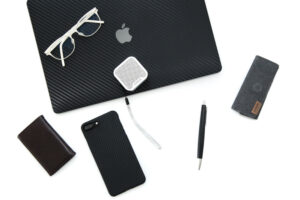
ここからは、実際に配属された後のデスクワークや外回りなど、具体的なビジネスシーンを想定したお話をしていきますね。
スペック表の数字だけでは見えてこない、現場で「本当に使いやすい」と感じるポイントや、長く愛用するためのコツを深掘りしていきましょう。
新社会人のあなたが、職場で「お、いいパソコン使ってるね」と先輩から一目置かれるような、そんな視点をお伝えしますよ。
特に2026年は、ハイブリッドワークが完全に定着している時代です。
場所を選ばずに最高のパフォーマンスを出すためには、本体の性能はもちろん、それを取り巻く環境づくりもセットで考えるのが正解かなと思います。
私自身、数多くのガジェットを試してきた経験から、実用性に振り切ったアドバイスをまとめました。ここ、結構差がつくポイントですよ!
先輩たちが買って良かったノートパソコンの共通点

入社して数年経った先輩たちに「結局、どんなパソコンが一番使いやすかった?」と聞くと、意外にもCPUの速度よりも、もっと「手触り」に近い部分の答えが返ってくることが多いんです。
その筆頭が「画面のアスペクト比(縦横比)」です。一般的なノートパソコンは16:9の横長画面が多いですが、仕事ができる人が「買って良かった」と口を揃えるのは、16:10や3:2といった「少し縦に長い」画面を採用しているモデルなんですよ。
なぜ縦長がいいのか。それは、ビジネスで扱う情報の多くが「縦」に流れているからです。
Excelの行数、ブラウザの検索結果、Wordの文書、Slackのチャット履歴……。縦に10%画面が広いだけで、スクロールの回数が劇的に減り、作業の集中力が途切れにくくなります。
これ、地味ですけど毎日8時間使うとなると、疲れ方が全然違うんですよね。また、キーボードの「バックライト」がついているモデルも、暗い会議室や移動中の車内で作業する際に重宝されるポイントです。
「打鍵感」が仕事のモチベーションを左右する
もう一つの共通点は、キーボードの打ち心地(打鍵感)です。
新社会人の仕事は、メール、チャット、レポート作成など、とにかく「文字を打つこと」が中心になります。
ペチペチと底打ち感の強いキーボードだと、指がすぐに疲れてしまうんです。適度な押し返し(キーストローク)があるキーボードを選んだ先輩たちは、「タイピングが楽しくて仕事が捗る」と言いますね。
特にLenovoのThinkPadシリーズなどは、この打鍵感において世界中のビジネスマンから絶大な信頼を得ています。あなたが毎日触れる部分だからこそ、ここにはこだわってほしいかなと思います。
満足度が高いモデルの共通スペック
- 画面比率:16:10以上(縦の情報量が多い)
- キーボード:キーストロークが1.5mm以上あるもの
- 静音性:カフェや図書館でも気兼ねなく使える静かなファン
- ログイン:顔認証(Windows Hello)や指紋認証の感度が良い
派手な機能よりも、こうした「道具としての基本性能」が高いモデルを選ぶこと。それが、数年後に「このパソコンにして本当に良かった」と思える最大の秘訣ですよ。
効率を最大化する周辺機器とデスク環境の構築
ノートパソコンを単体で使うのは、実はそのポテンシャルの半分も引き出せていない状態なんです。
2026年の新社会人が、定時で仕事を終わらせてプライベートも充実させるためには、自宅やオフィスのデスク環境を「拡張」することが不可欠ですよ。
私が特におすすめしたいのが、ケーブル一本で全てが完結する「USB PD対応ドッキングステーション」と「外部モニター」の組み合わせです。
14インチ程度の小さな画面をずっと見つめていると、どうしても猫背になり、肩こりや眼精疲労の原因になります。
27インチ程度の4Kモニターを導入すれば、ノートPCの画面と合わせて2画面(デュアルディスプレイ)になり、表示できる情報量は一気に4倍近くまで跳ね上がります。
左の画面で資料を見ながら、右の画面で資料を作成する……この快適さを一度知ってしまうと、もうノートPC単体には戻れませんよ!モニター1台で仕事のスピードが1.5倍になると言っても過言ではないかなと思います。
「接続のイライラ」をゼロにする魔法のケーブル
周辺機器が増えると、今度は「接続の手間」が面倒になりますよね。そこで活躍するのがUSB Type-Cケーブル一本での接続です。
最新のドッキングステーションや対応モニターを使えば、ケーブルをPCに挿すだけで「充電」「映像出力」「マウス・キーボードの接続」が一度に完了します。
外出から帰ってきて、カチッと一本挿すだけで瞬時に仕事モードに切り替わる。このスムーズさが、忙しい新社会人のメンタルを支えてくれるはずです。
マウスについても、PC備え付けのトラックパッドより、高精度のワイヤレスマウスを使う方が、細かいExcel操作などは圧倒的に速くなりますよ。
| 周辺機器名 | おすすめのスペック | 導入のメリット |
|---|---|---|
| 外部モニター | 27インチ / 4K / IPSパネル | 姿勢が良くなり、作業効率が劇的に向上 |
| キーボード | 静音・ワイヤレス(メカニカル等) | 長文入力の疲れを激減させる |
| Webカメラ | 1080p以上 / マイク内蔵 | オンライン会議で「清潔感・信頼感」を与える |
パソコン本体に予算を使いすぎず、数万円をこうした周辺機器に回す。これが、賢い新社会人の「勝ちパターン」です。デスク環境への投資は、必ずあなたの仕事の成果として返ってきますよ。
WindowsとMacの選択で後悔しないための判断基準

これは永遠のテーマですよね。「スタバでMacを広げるのに憧れるけど、仕事で困らないかな?」と不安になる気持ち、よく分かります。
2026年現在、WindowsとMacの性能差はかなり縮まっており、どちらを選んでも基本的な事務作業で困ることは少なくなっています。でも、選ぶ基準はたった一つ。「あなたが所属する組織が、どちらを『共通言語』にしているか」です。
もしあなたが配属されるのが、歴史のあるメーカーや金融、公務員、あるいは一般的な事務職であれば、Windows一択です。
なぜなら、職場の先輩たちが全員Windowsを使っている環境で一人だけMacを使うと、「Excelのマクロが動かない」「ショートカットキーを教わっても操作が違う」「社内ネットワークへの接続設定が自分だけ複雑」といった、仕事の本質ではない部分で時間をロスしてしまうからです。
新社会人のうちは、まずは周りと同じ道具を使って、仕事の進め方を覚えることに集中するのが正解かなと思います。
Macを選んでも良い「例外」のケース
一方で、IT系スタートアップ、デザイン会社、エンジニア職、クリエイティブ業界。ここは逆にMacが標準である可能性が高いです。
特にエンジニアの世界では、Unix系の環境であるMacの方が開発効率が良い場合が多いですし、iPhoneアプリの開発にはMacが必須になります。
また、リセールバリュー(数年後に売却する時の価格)が非常に高いのもMacの魅力です。
3年使って買い替える際、Windows機は二束三文になることが多いですが、Macなら購入価格の4割〜5割で売れることも珍しくありません。トータルの維持費で考えると、Macの方が安くなるケースもあるんですよ。自分の業界の「空気」をしっかり読んで判断してくださいね。
OS選びの最終チェックポイント
- 会社からOSの指定(Windows必須など)は受けていないか?
- 社内で使われているチャットツールや共有ファイル形式は?
- 自分が一番モチベーションが上がる(触りたくなる)のはどちらか?
最終的には、あなたが毎日「さあ、仕事やるぞ!」と前向きになれる方を選ぶのが一番です。ただし、Windows派なら16GBメモリ、Mac派ならM3/M4チップ以降のモデルを選ぶのが2026年の鉄則ですよ。
予算15万円前後で狙う将来性の高いAIパソコン
新社会人が「自己投資」としてパソコンを買うなら、予算15万円前後が最もコストパフォーマンスが高い「スイートスポット」になります。
これ以下の10万円未満だと、どこかしら(重量、画面の質、CPUの世代)に妥協が必要になりますし、逆に25万円を超えると、それはプロのクリエイターや特定のこだわりがある人向けの領域になります。
15万円あれば、2026年基準の「AI PC」の中でも、質感と性能のバランスが取れた良質なモデルが十分に狙えますよ。
この価格帯のモデル(例えばDellのXPSシリーズの下位構成や、HPのEnvy、LenovoのYoga Proなど)は、最新のNPUを搭載しているため、Windows 11の最新AI機能「Copilot+」をフル活用できます。
また、このクラスになるとディスプレイの質も一段上がり、ブルーライトカット機能や高精細なパネルが採用されているので、長時間作業しても目が疲れにくいという隠れたメリットもあります。
新社会人にとって、15万円は大金ですが、これを4年間使うと考えれば1日あたり約100円の投資です。毎日使う仕事道具に、100円の先行投資をする。そう考えると、決して高い買い物ではないかなと思いませんか?
リサーチを欠かさない「賢い購入術」
予算を15万円に設定したら、次は各メーカーの公式サイトをこまめにチェックしましょう。
2026年はAI PCの普及期ということもあり、新社会人向けの「フレッシャーズキャンペーン」や「学割(卒業後3ヶ月以内有効など)」が頻繁に行われています。
特に海外メーカーは週替わりでセール内容が変わるので、第1候補のモデルを見つけたら1〜2週間は価格推移を追ってみるのがおすすめです。
また、メーカー認定の「整備済製品(リファービッシュ)」を狙えば、18万円クラスのハイスペック機が14万円台で手に入ることもありますよ。賢く立ち回って、最高の一台を手に入れましょう。
サポート体制を重視した国内メーカーの安心感
「パソコンのことはよく分からないし、壊れたら仕事が止まってパニックになりそう……」という不安があるなら、やはり日本国内メーカーの安心感は格別です。
富士通(FMV)、NEC(LAVIE)、Panasonic(Let’s note)、dynabookといったブランドは、日本のビジネスマンに最適化されたサポートを提供しています。
例えば、故障した際に電話一本で自宅まで引き取りに来てくれ、数日で修理して戻してくれる体制は、外資系メーカーにはなかなか真似できない強みです。
国内メーカーのパソコンは、キーボードの配列が非常に標準的で、日本語入力がしやすいように設計されています。
エンターキーが大きかったり、スペースキーの配置が適切だったりと、細かい配慮が嬉しいんですよね。
また、日本の満員電車を想定した「35kgf加圧試験」などをクリアしているモデルもあり、物理的な壊れにくさも折り紙付きです。特にPanasonicのLet’s noteは、その頑丈さと圧倒的な端子類(VGAや有線LANポートなど、レガシーな環境にも対応)の多さから、現場主義のベテラン社員に圧倒的な支持を得ていますよ。
価格は少し高めですが、その分「安心を買う」という考え方も立派な選択肢です。
国内メーカーを選ぶ際の注意点

国内メーカーを選ぶ際に気をつけてほしいのが、いわゆる「プリインストールソフト(最初から入っているおまけソフト)」の多さです。
初心者向けに便利なソフトが入っている反面、それらがパソコンの動作を少し重くしてしまうこともあります。
購入したら、不要なソフトは整理して、すっきりとした状態で使い始めるのがコツですよ。
また、国内メーカーも最近はAI PCに力を入れており、NPU搭載モデルを続々と投入しています。古い在庫品を掴まされないよう、必ず「最新のCore Ultra搭載モデル」であることを確認してくださいね。
国内メーカーのここがすごい!
- 日本語の電話サポートが24時間、あるいは深夜まで対応していることが多い
- 修理拠点が国内にあるため、発送から修理完了までのスピードが速い
- マニュアルが非常に丁寧で、初心者でも初期設定に迷わない
「道具の管理に自信がない」という新社会人にとって、これらの安心感は何物にも代えがたいはずです。親御さんからの入学・入社祝いとしてリクエストする際も、国内メーカーなら説得しやすいかもしれませんね。
理想の新社会人向けノートパソコンおすすめの総括

長々と解説してきましたが、最後まで読んでいただき本当にありがとうございます。2026年という激動の時代に社会人となるあなたにとって、ノートパソコン選びは単なる買い物ではなく、自分自身の「仕事のスタイル」を決める大切な儀式です。
結論として、新社会人のノートパソコンでおすすめなのは、「AI PCとしての将来性を備え、自分の職種が求める軽さを持ち、かつ自分が触っていてワクワクする一台」です。
もし、今この瞬間も迷っているのなら、私はこうアドバイスします。「迷ったら、少しだけ高い方(スペックが良い方)を選んでください」。
仕事において、道具のせいで実力が発揮できないことほど、悔しいことはありません。
高性能なパソコンは、あなたの試行錯誤を加速させ、失敗の回数を減らし、成功への最短ルートを照らしてくれます。
この記事で紹介した「2026年基準」のスペックさえ守れば、大きな失敗をすることはありません。自信を持って、あなただけの相棒をポチってくださいね!
新社会人のノートパソコン選び:最後の3条
- 「AI PC(NPU搭載)」を基準に、3年先を見越したスペックを選ぶ。
- 軽さ(1.3kg以下)と画面の質(16:10以上)には妥協しない。
- 周辺機器にも予算を割き、自分だけの最強デスクを作る。
新しい世界でのあなたの活躍を、私は心から応援しています。最高のノートパソコンと一緒に、素晴らしい社会人生活をスタートさせてくださいね!頑張れ、新社会人!
※本記事の内容は、2026年現在の一般的な市場動向および技術基準に基づいたものです。PCの価格や在庫状況、各メーカーのサポート内容は日々変動します。正確な最新情報は必ず各メーカーの公式サイトをご確認ください。最終的な購入判断は、ご自身の職種や環境に合わせて、慎重に行っていただくようお願いいたします。
(出典:総務省「情報通信白書」 – デジタル化による労働生産性の向上に関する記述を参照)


コメント