
2026年の春、新しい門出を控えた皆さんは、仕事の相棒となるパソコン選びにワクワクしつつも、正直「どれを選べば正解なの?」と頭を抱えているかもしれません。
特にMacBookは種類が増え、チップの性能差や価格の変動も激しいので、自分にぴったりな一台を判断するのは至難の業ですよね。
最近ではAIの活用が当たり前になり、PCに求められるスペックも以前よりぐんと高くなっています。
この記事では、新社会人の皆さんが抱く「Airで足りるかな?」「Proじゃないとダメ?」というリアルな不安に寄り添い、2026年の最新データに基づいた最適な選択肢を提案します。
仕事の生産性を爆上げして、キャリアの好スタートを切るための最高のパートナーを一緒に見つけていきましょう。
- 2026年最新ラインナップの決定的な違いと新モデルNeoの立ち位置
- 後悔しないためのメモリ・ストレージ選びの黄金比
- 学生のうちに利用すべき学割やキャンペーンの賢い活用法
- 実務で直面するWindowsとの互換性や周辺機器のリアルな対策
まずは、新社会人として最初の一歩を踏み出す皆さんが、どうすれば最も賢く、そして自分に合ったMacBookを手にできるか、その具体的な戦略から深掘りしていきましょう。ここ、一番大事なポイントですよ。
新社会人におすすめのMacBookはどれ?大学生のうちに買うべき最後の学割チャンス
新社会人になる皆さん、まずこれだけは絶対に忘れないでください。
「学生」という最強のカードを使えるのは、今この瞬間が最後です。
Appleが毎年春に展開している「新学期を始めよう」キャンペーンは、実は4月に入社を控えた卒業予定の皆さんも対象になるんですよ。
学生証が手元にあり、3月末までの在籍が証明できれば、通常よりも数万円安い「学割価格」でMacを手に入れることができます。
さらに注目すべきは、現金値引きに近いインパクトがある「Apple Gift Card」の還元です。
2026年のキャンペーン内容を見ると、MacBook AirやProを購入すると最大で24,000円分ものギフトカードが戻ってきます。
これがあれば、後述するUSB-Cハブやマウス、あるいは仕事に必要な有料アプリの購入代金に充てられるので、実質的な初期投資を劇的に抑えられるんです。
新生活はスーツ代や引っ越し費用など、何かと物入りな時期ですから、この数万円の差はめちゃくちゃ大きいかなと思います。
学割適用の注意点とタイミング
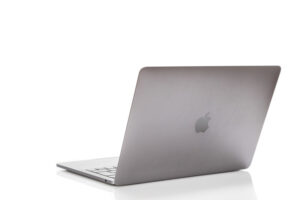
「もう卒業式が終わっちゃったけど大丈夫?」と心配になるかもしれませんが、一般的に4月1日の入社前、つまり3月31日までに注文を完了させれば、多くのケースで学割が適用されます。
ただし、人気モデルは配送まで時間がかかることもあるので、余裕を持って動くのが吉ですよ。
また、新設されたMacBook Neoについては、学割価格での購入は可能ですが、ギフトカード還元の対象外になるケースがある点には注意が必要です。
自分が狙っているモデルがキャンペーンのフル特典を受けられるか、注文確定前にしっかりチェックしておきましょうね。
Apple公式サイトの「学生・教職員向けストア」から購入するのが最も確実です。卒業後でも、注文時に学生であったことが証明できれば問題ありません。まさに「社会人になる前の最後の特権」ですよ。
初心者でも迷わない最新ラインナップの基本
2026年現在のMacBookシリーズは、これまでになく「役割」がはっきり分かれています。
以前はAirとProの2択でしたが、今はそこにエントリー層向けの「MacBook Neo」が加わり、3つのセグメントで構成されています。
初めてMacを買う初心者の方は、まずこの「松・竹・梅」のような構成を理解するところから始めれば、迷うことはなくなりますよ。
まず、一番手頃な「Neo」は、iPhone 16 Proと同じA18 Proチップを搭載した全く新しいモデルです。
10万円を切る価格ながら、日常的なWeb閲覧やドキュメント作成には十分すぎるパワーを持っています。
次に、メインストリームの「Air」。こちらは次世代のM5チップを搭載し、驚くほどの薄さと、プロ仕様に迫るパフォーマンスを両立しています。
そして最上位の「Pro」。これは重い動画編集やプログラミングを仕事にする人のための「移動できる編集室」のような存在です。
なぜ「2026年モデル」にこだわるべきなのか?
ここで大事なのが、2026年モデルから全てのラインナップで「Apple Intelligence」への最適化が進んでいるという点です。
これから社会人として働く中で、AIを使った文章作成やスケジュール管理は必須のスキルになっていきます。
最新のチップを搭載したモデルを選んでおけば、OSのアップデートによって次々と登場する新しいAI機能をストレスなく使いこなせるようになりますよ。
「長く、快適に使う」ことを考えるなら、今のタイミングで型落ちを狙うより、2026年の最新ラインナップから選ぶのが、結果として一番コスパが良いかなと私は思います。
| モデル名 | 主なターゲット層 | 搭載チップ | 特徴 |
|---|---|---|---|
| MacBook Neo | 事務・一般営業・初心者 | A18 Pro | 圧倒的な低価格と携帯性 |
| MacBook Air | 全職種・マルチワーカー | M5 | 薄型軽量と高性能の完成形 |
| MacBook Pro | エンジニア・クリエイター | M5 Pro / Max | 究極の処理能力と画面美 |
MacbookProとAirの性能差と使い分け

「ProとAir、結局どっちが仕事しやすいの?」という悩み、これこそ新社会人の皆さんが一番ぶち当たる壁ですよね。
結論からズバッと言うと、9割の新社会人にとって、最適解は「MacBook Air」です。
M5チップを積んだ最新のAirは、かつてのProモデルを凌駕するほどのパワーを持っています。
Zoomで画面共有をしながら何十枚ものスライドを作成し、裏で複数のチャットツールを動かす……そんなハードなマルチタスクも、今のAirなら涼しい顔でこなしてくれます。
何より、薄くて軽いので、会社と自宅を往復するハイブリッドワークには最高の相棒になりますよ。
では、あえて重くて高価な「MacBook Pro」を選ぶ理由は何でしょうか?それは、画面の圧倒的なクオリティと「冷やす力(冷却ファン)」にあります。
Proに搭載されているLiquid Retina XDRディスプレイは、色の正確さが命のデザイン業務には欠かせません。
また、動画の書き出しや複雑なプログラムのビルドなど、PCが熱を持つような作業を長時間続ける場合、ファンがないAirだと徐々に速度が落ちてしまうことがありますが、Proなら全力疾走を続けられます。
自分の配属先が「クリエイティブ系」や「開発系」ならPro、それ以外なら迷わずAir、という分け方で間違いないかなと思います。
見落としがちな「ポート数」の違い
地味に大きな差が出るのが、接続端子の数です。Airは基本的に左側にUSB-Cポートが2つあるだけですが、Proには右側にもポートがあり、さらにHDMI端子やSDカードスロットが標準装備されています。
外出先でサッとプロジェクターに繋いだり、カメラのデータを取り込んだりする機会が多いなら、Proの利便性は捨てがたいものがあります。
でも、これらはハブを使えば解決できる問題でもあるので、基本的には「軽さと価格のAir」か「極限性能のPro」かで選んでしまって大丈夫ですよ。ここ、悩ましいところですが、直感も大切にしてくださいね。
AirとPro、どっちにする?の判断基準
- 毎日持ち歩く、カフェでも仕事をする → MacBook Air
- 1日中動画を書き出す、3Dを扱う → MacBook Pro
- 120Hzの滑らかな画面表示にこだわりたい → MacBook Pro
2026年版の業務を支えるおすすめスペック

スペック選びで一番失敗しやすいのが、「CPUの数字だけを見て安心してしまうこと」です。
2026年のビジネスシーンで、あなたの仕事を快適にするか、それともストレスだらけにするかを決めるのは、CPUよりも圧倒的に「メモリ容量」なんです。
近年のアプリはどんどんメモリを食うようになっていますし、特にAIアシスタントを常駐させて使う今の時代、8GBのメモリでは正直、心もとないのが現実です。
新社会人の皆さんに私が強くおすすめしたいのは、「メモリ16GB(あるいは24GB)」へのアップグレードです。
標準の8GBだと、ブラウザのタブを20個くらい開き、さらにSlackとZoomを立ち上げただけで、動作がガクッと重くなる「スワップ」という現象が起きやすくなります。
一方、16GB以上あれば、どんなに忙しい時でもPCがあなたの思考スピードについてきてくれます。
ストレージ(保存容量)については、後から外付けHDDやクラウドで補えますが、メモリだけは購入後に増やすことが絶対にできません。
予算が限られているなら、ストレージを削ってでもメモリを優先するのが、2026年の賢いカスタマイズですよ。
将来を見据えた「SSD」の選び方
ストレージは、最低256GBあれば仕事は成立しますが、OSや基本的なアプリを入れるだけで100GB近く埋まってしまうことも珍しくありません。
仕事の資料をローカルに保存したり、プライベートの写真も入れたりするなら、512GBあると精神衛生上とても楽になります。
2026年モデルはSSDの読み書き速度も向上していますが、特に512GB以上のモデルは256GBモデルよりもデータ転送が速い傾向にあるので、スピード重視派の人もこちらを選んでおくと幸せになれるかも。
自分への先行投資として、少し余裕を持った構成を検討してみてくださいね。
2026年版・後悔しないためのスペック構成例
- 理想:M5チップ / メモリ24GB / SSD 512GB(これなら5年は戦えます)
- 標準:M5チップ / メモリ16GB / SSD 256GB(多くの社会人の正解構成)
- 最小:A18 Pro / メモリ8GB / SSD 256GB(事務作業に特化するなら)
実際の口コミ・レビューから見る仕事での操作感
カタログスペックだけでは見えてこないのが、実際の現場での「使い心地」ですよね。
2026年モデルを使っているユーザーの口コミ・レビューを集約すると、意外なほど共通して語られているメリットがあります。
それは「静かさ」と「スピーカーの良さ」です。
特にMacBook Airはファンレス構造(扇風機がない設計)なので、どんなに重い作業をしても無音です。
静かなオフィスや図書館、あるいは深夜の自宅作業でも、周囲に気兼ねなく集中できるのは、社会人にとって大きなアドバンテージになりますよね。
また、最近のビデオ会議の増加に伴って、マイクとスピーカーの質を絶賛する声も目立ちます。
外付けのヘッドセットを使わなくても、相手の声がクリアに聞こえ、こちらの声もノイズを抑えて届けてくれるので、「会議の準備が楽になった」というレビューが多いんです。一方で、気になる点として挙げられるのが「キーボードの打鍵感」の好みです。
最新モデルは非常に安定したタイピングが可能ですが、以前のモデルよりも少し押し心地が浅いと感じる人もいるようです。
ここ、気になりますよね。もし可能であれば、一度家電量販店などで実機を触って、自分の指に馴染むか確認してみるのが一番確実かなと思います。
オンライン商談で差がつくカメラ性能
新社会人にとって、画面越しの第一印象は非常に重要です。最新のMacBookに搭載されている12MPカメラは、AI補正によって暗い部屋でも顔色を健康的に見せてくれます。
「実際のレビューでも、WindowsノートPCから買い換えたら『顔が明るくなったね』と言われた」というエピソードがよく語られています。
デスクビュー機能を使えば、自分の顔と手元の資料を同時に映すこともできるので、クリエイティブな提案をする際にも大活躍しますよ。
道具一つでプロっぽさを演出できるなら、安い投資だと思いませんか?
ユーザーのリアルな声まとめ
- 高評価:トラックパッドの操作性が神。マウスがいらなくなった。
- 高評価:バッテリーが本当に減らない。1日中カフェで仕事ができる。
- 低評価:ミッドナイトなどの濃い色は、指紋が少し目立ちやすいかも。
社会人として備えたい便利な周辺機器の選び方
MacBookを手に入れたら、次に考えるべきは「戦場(デスク)」の整備です。
本体だけでも素晴らしいPCですが、社会人としてのプロの仕事を支えるためには、いくつかの必須アイテムがあります。
まず、何をおいても準備してほしいのが「マルチポートハブ」です。今のMacBookは薄さを追求するために、接続端子がUSB-Cに絞られています。
会議室のモニターに繋ぐHDMIや、古いUSBメモリを挿すためのUSB-A端子が必要になる場面は、社会生活の中で必ずと言っていいほど訪れます。
これ一つ持っておくだけで、「端子がなくて資料が映せない!」という最悪の事態を防げますよ。
次に検討してほしいのが、「ノートPCスタンド」です。
これ、意外と軽視されがちなんですが、肩こりや腰痛に悩む社会人が多い中で、姿勢を正してくれるスタンドは健康維持のためのマストアイテム。
画面を目線の高さまで上げるだけで、タイピングの疲れが劇的に軽減されます。また、自宅でじっくり資料作成をするなら、27インチ程度の4K外部モニターもおすすめ。
MacBookの画面と合わせて2画面(デュアルディスプレイ)にすれば、資料を見ながらメールを打つといった作業が驚くほどスムーズになります。生産性が上がるだけでなく、仕事へのやる気もグンとアップすること間違いなしです。
意外と忘れがちな「バックアップ」の備え
最後に、プロとして絶対に欠かせないのがデータの保護です。
Macには「Time Machine」という優秀な自動バックアップ機能がありますが、これを使うための外付けSSDやHDDを一つ用意しておきましょう。
万が一、飲み物をこぼしてPCが壊れてしまっても、バックアップさえあれば新しいMacで即座に仕事を再開できます。
会社の大事なデータを扱う社会人として、バックアップを取っていないのは最大のリスク。自分と仕事を守るために、本体と一緒に揃えておくのがスマートな大人の選択かなと思います。
| アイテム | おすすめの理由 | 優先度 |
|---|---|---|
| USB-Cハブ | HDMIやUSB-A接続に必須 | ★★★★★ |
| PCスタンド | 正しい姿勢で疲れを軽減 | ★★★★☆ |
| 外付けSSD | データのバックアップ用 | ★★★★☆ |
| マウス | 細かい操作を素早く行うため | ★★★☆☆ |
MacBookを新社会人がお得に手にするおすすめの戦略
「よし、Macを買おう!」と決めたとしても、やはり10万円、20万円という金額は簡単に出せるものではありませんよね。
ここからは、限られた予算の中で、どうすれば最大限の価値を引き出せるか、新社会人ならではの「賢い買い方」を伝授します。ちょっとした知識の差で、数万円の節約になることもありますよ。
予算10万円以下なら中古や整備済製品もアリ
「どうしても予算が10万円を1円も超えられない……」という切実な状況、よく分かります。
その場合、選択肢に入ってくるのが中古品や、Appleが自ら整備して販売する「認定整備済製品」です。
特に認定整備済製品は、新品同様の品質保証がありながら、定価の15%前後安く買えるので、非常にお得感が強いですよ。
2020年発売のM1モデルや2022年のM2モデルなら、中古市場で7万円〜9万円台で見つけることも可能です。基本的な事務作業がメインなら、これらの型落ちモデルでも、今のWindowsの格安ノートPCよりずっと快適に動いてくれます。
ただし、ここで一つ冷静に考えてほしいのが、2026年最新の「MacBook Neo」との比較です。
Neoは新品で99,800円(税込)からラインナップされており、学割を使えばさらに安くなります。
中古の古いモデルを買うのと、最新のAI機能がフルに使えるNeoを新品で買うのとでは、価格差はわずか数千円から1万円程度。
もし私が今の皆さんの立場なら、少しだけ頑張って最新のNeoを選びます。なぜなら、Apple製品は「新しいほどOSのサポート期間が長い」からです。
4年、5年と長く使い続けることを考えれば、最新モデルの方が結果として1年あたりのコスト(年換算コスト)は安くなるはずですよ。
中古選びで絶対に妥協してはいけないポイント
メモリが4GB以下の古いMacは、今のWebサイトを見るだけでも重くて使い物になりません。また、バッテリーの「最大容量」が85%以上残っているものを選ぶのも、外出先で使う社会人には必須のチェック項目です。
オークションサイトなどで個人から買うのはリスクが高いので、保証がしっかりついた大手の専門店で探すのが、トラブルを避けるためのおすすめの方法ですよ。ここ、失敗すると高くつくので慎重に見極めましょう。
中古・整備済製品の落とし穴
- 最新のAI機能(Apple Intelligence)が一部使えない可能性がある。
- バッテリーが劣化していると、交換費用で結局高くつく。
- OSのサポートが数年以内に切れてしまうモデルがある。
A18 Pro搭載のNeoは新社会人に最適
2026年に登場した「MacBook Neo」は、まさに今の新社会人の皆さんのために生まれてきたようなモデルです。
これまでのMacBookは、一番安いモデルでも13万円以上することが多く、少しハードルが高かったですよね。
でも、このNeoの登場でその壁が取り払われました。搭載されているA18 Proチップは、もともとiPhoneの最高級モデルのために開発されたもの。
それをMac用に最適化しているため、Webブラウジング、SNS運用、レポート作成、そして簡単な画像加工くらいなら、驚くほどスピーディーにこなしてくれます。
「安いから、作りが安っぽいんじゃないの?」と心配する声も聞こえてきそうですが、そこはさすがのAppleクオリティ。
MacBook特有の美しいアルミニウムボディや、正確に反応するトラックパッドは健在です。重さも約1.2kgと非常に軽く、カバンに入れても邪魔になりません。唯一の注意点は、メモリが8GB固定であることや、ディスプレイの鮮やかさが上位モデルより少し抑えられていることですが、プロのクリエイターでない限り、その差を感じる場面は少ないかなと思います。
「とりあえずMacを使いこなせるようになりたい」「まずはコスパ重視」という新社会人にとって、これ以上のエントリーモデルは存在しませんよ。
Neoが「最強の仕事道具」になるケース
特に営業職や、外回りが多い職種の人にはNeoが強くおすすめ。
移動中の電車やカフェでメールを返したり、客先で資料をサッと見せたりする用途なら、Neoの機動力とバッテリー持ちは大きな武器になります。
また、MacBookはリセールバリューが高いので、このNeoを2年くらい使い倒して仕事に慣れてから、溜まった貯金と下取り代金で上位のProモデルにステップアップする、という「わらしべ長者」的な戦略もアリですよね。
最初から無理して最高級機を買わなくても、Neoから始める社会人生活は十分にキラキラしたものになりますよ。
職種別で判断する後悔しないデバイス構成
さて、いよいよ具体的な「職種別おすすめ」を整理していきましょう。
社会人生活は配属される部署によって、PCとの付き合い方が180度変わります。
自分に合わないスペックを選んでしまうと、毎日「PCが遅くて仕事が終わらない……」とイライラすることになりかねません。以下の基準を参考に、自分の未来の姿を想像しながら選んでみてくださいね。
まず、営業・事務・企画職の皆さん。あなたたちに必要なのは「機動力」です。おすすめはMacBook Airの13インチ。
重い荷物を持って移動することも多いので、1gでも軽い方が正義です。
画面サイズが物足りないと感じるかもしれませんが、今は多くの職場に外部モニターがあるので、外出先は13インチ、デスクでは大画面という使い分けが一番スマートですよ。
逆に、エンジニアやデータサイエンティストの方は、メモリ重視。MacBook Airのメモリ24GBモデル、あるいは予算が許すなら14インチMacBook Proが理想です。
プログラムのビルドや仮想環境の構築には、何よりもメモリの余裕が欠かせません。
クリエイティブ職なら「画面」に投資せよ

デザイナーや動画編集者を目指す皆さんは、少し背伸びをしてでも14インチまたは16インチのMacBook Proを選んでください。
理由は単純で、「正しい色が見えること」が仕事の質に直結するからです。Proのディスプレイは、印刷物やWebサイトの正確な色味を確認するために調整されています。
また、M5 Proチップ以上のモデルなら、高解像度の動画編集でもプレビューがカクつくことなく、ストレスフリーで創作に没頭できます。
道具をケチって作業効率を落とすのは、プロとして一番もったいないこと。自分のスキルを最大限に引き出してくれる、最高の一台を選び抜きましょう。
職種別・おすすめモデルまとめ
- 一般事務・営業・広報:MacBook Neo または Air 13インチ(メモリ16GB)
- エンジニア・研究職:MacBook Air 13/15インチ(メモリ24GB)
- デザイン・動画編集:MacBook Pro 14/16インチ(メモリ36GB〜)
- 学生兼務・研修中:MacBook Neo(まずは手頃にスタート)
Windowsとの互換性やOffice利用の注意点
「うちの会社、WindowsばっかりなんだけどMacで大丈夫かな……」という不安。これ、新社会人なら誰もが一度は通る道ですよね。
正直に言いましょう。9割の仕事はMacで全く問題ありません。でも、残りの1割で少しだけ工夫が必要な場面があります。
特に代表的なのが、Microsoft Office(Excel, Word, PowerPoint)の挙動の違いです。最近はMac版も非常に優秀になっていますが、Windows版で作られた複雑なマクロ(VBA)が含まれるファイルは、Macでは正しく動かないことがあります。
また、意外と盲点なのが「フォント」の問題。Windows標準の『游ゴシック』などはMacにも入っていますが、Macで作った資料をWindowsで見ると、微妙に改行位置がズレたり、図形が重なったりすることがあります。
これを防ぐためには、資料を提出する前にPDF形式に書き出して送る、といったちょっとした気遣いがプロの仕事として求められます。
でも、これらは「慣れ」の問題。私自身もWindowsメインのクライアントと仕事をしていますが、この数年で困ったことはほとんどありません。
むしろ、Macの綺麗な画面で資料を作る方が、配置のミスに気づきやすかったりもするんですよ。
特殊な業務ソフトを使う場合は要注意
唯一、注意が必要なのが、特定の業界だけで使われている「専用ソフト」です。
例えば、古い体質の金融系システムや、一部の製造業向けCADソフト、会計ソフトなどは、今でもWindowsでしか動かないものがあります。
もし自分の配属先がガチガチの専門職なら、念のため内定者面談などの機会に「私物のMacを使っても業務に支障はないですか?」と聞いてみるのが一番安心かなと思います。
もし会社からPCが支給されるのであれば、なおさら自宅用は好きなMacを選んで、スキルを磨くための相棒にすればいいわけですからね。
不安を解消して、スッキリした気持ちでMacデビューしましょう!
ここだけはチェック!互換性リスト
- 複雑なExcelマクロ(VBA)を使うか?
- 会社指定の勤怠・経理システムがSafari/Chromeに対応しているか?
- Windows専用のUSBデバイス(特殊なカードリーダーなど)を使わないか?
高いリセールバリューで考える実質的な負担額

MacBookを買う際、値札の数字だけを見て「高いなぁ」と諦めるのはまだ早いです。
Macを選ぶ最大の経済的メリットは、数年後の「下取り価格の高さ」にあります。Windowsのパソコンは、1年も使えば価値が半分以下になることも珍しくありませんが、Macは違います。
Apple製品はブランド力が強く、中古市場での需要が常に高いため、3年使った後でも購入価格の半分近くで売れることがよくあるんです。これ、冷静に考えるとものすごいことですよね。
例えば、18万円のMacBook Airを3年後に8万円で売却できたとしましょう。
差額は10万円。これを36ヶ月(3年)で割ると、月々のコストは約2,700円です。たったこれだけの金額で、最新のハイスペックなMacを仕事の相棒にできると考えれば、決して高い買い物ではないと思いませんか?
「初期投資は20万円だけど、将来的に10万円戻ってくる資産を買う」という感覚でいるのが、賢い社会人のマネーリテラシーかなと思います。
最新モデルを買うことは、単なる浪費ではなく、価値が下がりにくい資産への投資なんです。
リセールを高く保つための「綺麗に使う」コツ
将来高く売るためには、いくつかポイントがあります。まず、本体に傷をつけないようにケースに入れて持ち運ぶこと。
そして、箱や充電器などの付属品を捨てずに取っておくこと。これだけで数千円〜1万円以上の差が出ますよ。
また、定期的に画面を専用のクロスで拭くなど、大切に扱う習慣をつけておけば、売る時だけでなく毎日の仕事も気持ちよくこなせますよね。
自分を成長させてくれる道具を大切に扱い、時期が来たら次のモデルへの資金に変える。そんなスマートなサイクルを作れるのも、MacBookユーザーだけの特権ですよ。
| 購入モデル | 新品価格 | 3年後の売却予想 | 実質月額コスト |
|---|---|---|---|
| MacBook Neo | 100,000円 | 50,000円 | 1,388円 |
| MacBook Air M5 | 184,800円 | 90,000円 | 2,633円 |
| MacBook Pro 14″ | 279,800円 | 140,000円 | 3,883円 |
※売却価格は一般的な中古市場の動向に基づく予測です。実際の価格は状態や時期により異なります。(出典:経済産業省『消費者向け電子商取引実態調査』等のデジタル資産流通統計を参考に筆者が算出)
結論としてMacBookは新社会人に心からおすすめ
長い文章を最後まで読んでいただき、本当にありがとうございます。いろいろなデータや選び方を解説してきましたが、最後に私から伝えたいメッセージはシンプルです。
「MacBookは、新社会人としてのあなたの可能性を広げる、最高の投資になる」ということです。
洗練されたアルミの感触、開くだけで瞬時に立ち上がるレスポンス、そしてクリエイティビティを刺激する美しい画面。
これらは単なるスペックの数字を超えて、あなたの仕事への向き合い方をポジティブに変えてくれます。
「自分にはまだ早いかも……」なんて思わなくて大丈夫。良い道具を使うことは、それだけで自分の視座を高めてくれます。
2026年の最新モデルなら、これから進化するAI技術も、新しく始まる複雑な業務も、すべてを強力にバックアップしてくれますよ。
新社会人の期間は、覚えることが多くて大変なこともたくさんあるはずです。そんな時、パッと開けばいつも頼もしく動いてくれるMacBookが手元にあれば、きっと心強い味方になってくれるはず。
この記事をきっかけに、皆さんが「これだ!」と思える運命の一台に出会えることを、心から願っています。新しい生活、最高に楽しんでくださいね!
※本記事に記載された価格、スペック、キャンペーン等の情報は、2026年3月時点の調査に基づいています。Apple製品の仕様や価格は予告なく変更される場合がありますので、ご購入の際は必ずApple公式サイトにて最新の情報をご確認ください。また、業務での利用については配属先のITポリシーに従い、ご自身の責任において選択してください。
この記事のまとめ:新社会人のMacBook選び3箇条
- 3月末までの「学割」と「ギフトカード還元」を絶対に使い切る。
- メモリは16GB以上を推奨。迷ったらストレージよりメモリ。
- リセールバリューが高いので、少し背伸びしたモデルも実質負担は少ない。


コメント