androidスマホの画面が暗いと感じて、「故障なのかな?」と不安になることありますよね。androidスマホの画面暗い原因は意外と身近な設定にあることが多く、明るさ最大でも暗い、画面が急に暗くなった、明るさ自動調整が影響しているといったケースも少なくありません。
また、androidのダークモード、ナイトモードなどの設定が原因になっていることもあります。設定を少し見直すだけで、驚くほど簡単に解決することも多いですよ。
この記事では、androidスマホの画面が暗いと感じたときに確認してほしい原因や対処法を、私の経験も交えながらわかりやすく解説していきます。順番にチェックしていけば、ほとんどのケースは自分で解決できるかなと思います。
- androidスマホの画面が暗い主な原因
- 明るさ最大でも暗いときの確認ポイント
- androidスマホの画面を明るくする設定方法
- 故障かどうかを見分けるチェック方法
androidスマホの画面が暗い原因と確認ポイント
androidスマホの画面が暗いときは、まず原因を整理していくのが大切です。
実際には故障ではなく、設定や環境が影響しているケースがほとんどです。ここでは、androidスマホの画面が暗くなる代表的な原因を順番に確認していきます。
androidスマホの画面が暗い原因とは
androidスマホの画面が暗いと感じる原因は、実はかなり幅広いです。
ですが、ほとんどの場合はスマホの設定が関係しています。スマホが突然暗くなったとき、「故障かも」と焦ってしまう人も多いのですが、実際には設定や機能が影響しているケースが非常に多いんですよ。
特にandroidは機能が豊富な分、ユーザーが気づかないうちに設定が変わっていることがあります。例えばアップデート後に機能が有効になっていることもありますし、省電力モードが自動でオンになる場合もあります。
- 画面の明るさ設定が低い
- 明るさ自動調整がオン
- 省電力モードが有効
- ナイトモード
- ダークモード
- 環境光センサーの影響
- ディスプレイ劣化
ここで一つ覚えておいてほしいのが、スマホの画面の明るさは環境光センサーという仕組みによって自動調整されることがあるという点です。
スマホ上部にある小さなセンサーが周囲の明るさを検知し、画面の明るさを自動で変えているんですね。
この仕組みについてはスマートフォンメーカーでも説明されています。例えばGoogle公式でも、Androidの明るさ自動調整は環境に合わせてディスプレイを最適化する機能として紹介されています。
(出典:Google Androidヘルプ

つまりスマホが暗い=故障とは限らないということですね。まずは落ち着いて原因をチェックしていきましょう。
私も家族や知人から「スマホが壊れたかも」と相談されることがあるんですが、だいたいは設定を1つ変えるだけで直ります。なので最初に原因を整理することがとても大事なんです。
画面が暗い原因と設定確認
まず最初にチェックしてほしいのが画面の明るさ設定です。これ、本当に基本なんですが、意外と見落とされがちなポイントなんですよね。
スマホは夜使うときに明るさを下げる人が多いと思います。寝る前にスマホを触るとき、画面が明るすぎると目が疲れますよね。そのままの設定で翌日使うと「スマホ暗いな…」と感じることがよくあります。
明るさは通知バーからすぐ確認できます。
明るさ確認の基本手順
- 画面上から下にスワイプ
- 明るさバーを表示
- スライダーを右に動かす
この操作だけで解決するケースはかなり多いです。特にandroidは機種によって初期設定の明るさが低めのこともあります。
また、androidには明るさ自動調整という機能があります。この機能がオンだと、周囲が暗いと判断したときに画面も暗くなります。
例えばこんな状況ですね。
| 状況 | スマホの反応 |
|---|---|
| 夜の室内 | 画面を暗くする |
| 暗い部屋 | 輝度を自動で下げる |
| ポケット内 | 暗くする |
この機能は便利ですが、人によっては「暗すぎる」と感じることがあります。そんなときは手動設定に変更するのがおすすめです。
まずはここをチェックしてみてください。ここ、かなりの確率で原因になっているポイントですよ。
画面の明るさが最大でも暗い時の原因
「明るさを最大にしているのに暗い」この状態になると、ちょっと不安になりますよね。ここ気になりますよね。
私も何度か相談を受けたことがありますが、この場合は設定以外の原因が関係していることが多いです。
主に次のような原因が考えられます。
- 省電力モード
- ダークモード
- ナイトモード
- センサー誤作動
- 画面劣化
特に多いのが省電力モードです。これはバッテリー消費を抑えるための機能で、CPU性能や通信などを制限する代わりに電池を長持ちさせる仕組みです。
このときスマホは自動で画面の明るさを下げることがあります。
つまり明るさ最大でも暗い=設定が制限されている可能性があるんですね。
また、有機ELディスプレイのスマホではダークモードで省電力になる仕組みもあります。最近のGalaxyやPixelなどではこの影響もあります。
もし明るさ最大でも暗い場合は、次のポイントをチェックしてみてください。
- バッテリーセーバー
- ダークモード
- ナイトモード
- 端末温度
スマホは温度が高くなると輝度を下げることもあります。これは安全機能なので故障ではありません。
ここを順番に確認すると原因が見えてくるかなと思います。
画面が急に暗くなった時の対処
スマホを使っている途中で急に暗くなるとびっくりしますよね。ですが、この現象も実は珍しいことではありません。
一番多い原因は環境光センサーです。
スマホ上部には小さなセンサーがあり、周囲の明るさを測っています。このセンサーが暗いと判断すると、画面も暗くなる仕組みです。
例えばこんなケースがあります。
- スマホを手で覆った
- ケースがセンサーを遮っている
- 保護フィルムが干渉している
- センサー部分が汚れている
これ、かなりよくあるんですよ。特にガラスフィルムを貼っている場合はセンサー部分に気泡が入ることがあります。
対処としてはシンプルです。
- スマホ上部を拭く
- ケースを外す
- フィルムを確認する
私も一度フィルムの影響で暗くなったことがあります。拭いただけで直りました。
なので、急に暗くなったときはまずセンサー周辺を確認してみてください。
勝手に暗くなる理由
androidスマホの画面が勝手に暗くなる場合、ほとんどはスマホの機能が影響しています。
代表的なのはこの3つです。
- 明るさ自動調整
- 省電力モード
- ナイトモード
これらはユーザーの操作がなくても動く機能です。つまりスマホが自動で画面を暗くしているということですね。
特に夜になるとナイトモードが自動オンになる設定もあります。これによって画面が黄色っぽく暗く見えることがあります。
この機能自体は目の負担を減らすためのものなので便利なんですが、人によっては見づらく感じることもあります。
もし勝手に暗くなるのが気になる場合は、設定を見直すのがおすすめです。次のセクションでは具体的な対処法を紹介していきます。
androidスマホの画面暗い時の対処法
ここからは、実際にandroidスマホの画面が暗いときに試してほしい対処法を紹介していきます。設定を少し変えるだけで改善することも多いので、順番にチェックしてみてください。
androidスマホの明るさ自動調整の影響
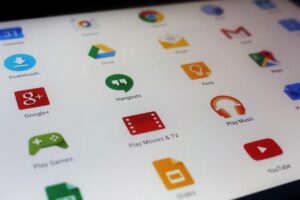
androidスマホの画面が暗く感じる原因としてかなり多いのが明るさ自動調整です。これは周囲の明るさに合わせて画面の輝度を自動で変える便利な機能なんですが、実際に使っていると「ちょっと暗すぎるな」と感じることもあります。
ここ、気になりますよね。私も最初は便利だと思って使っていたんですが、部屋の照明やスマホの角度によっては必要以上に暗くなることがありました。特に室内の間接照明や夜の環境では、スマホが「暗い場所」と判断してしまうことがあるんですね。
明るさ自動調整の仕組みは、スマホ上部にある環境光センサーによって動作します。このセンサーが周囲の光量を測定して、ディスプレイの明るさを調整しているわけです。
ただし、このセンサーはかなり敏感なので、次のような状況で誤作動のように感じることがあります。
- スマホの上部を手で覆っている
- 暗い部屋で使っている
- ケースやフィルムがセンサーを遮っている
- 照明が弱い場所
もし「スマホが勝手に暗くなる」と感じるなら、一度自動調整をオフにしてみるのもおすすめです。設定方法は機種によって多少違いますが、基本は次の流れになります。
| 手順 | 操作 |
|---|---|
| 1 | 設定アプリを開く |
| 2 | ディスプレイを選択 |
| 3 | 明るさ自動調整をオフ |
手動設定にすると、自分が見やすい明るさを固定できます。屋外でスマホをよく使う人や、動画を見ることが多い人は手動設定の方が快適かもしれません。
ただし自動調整はバッテリー消費を抑えるメリットもあるので、使い方に合わせてオン・オフを決めるのが良いかなと思います。
もし画面が暗く感じる場合は、まずここをチェックしてみてください。かなり高確率で原因になっているポイントですよ。
明るさ設定を見直す方法
androidスマホの画面が暗いと感じたとき、まず見直してほしいのが明るさ設定です。
とても基本的な部分ですが、ここを調整するだけで解決するケースは本当に多いです。ここ、意外と見落としがちなポイントなんですよね。
私も家族や友人から「スマホが壊れたかも」と相談を受けることがありますが、実際には明るさ設定が低くなっているだけというケースがかなり多いです。特に夜にスマホを使ったあと、そのままの設定で翌日使うと暗く感じることがあります。
androidスマホでは、通知バーから簡単に明るさを調整できます。
- 画面上から下にスワイプ
- 明るさスライダーを表示
- スライダーを右へ動かす
これだけで画面が一気に明るくなることもあります。もし暗く感じるなら、まずここをチェックしてみてください。
また、スマホによっては屋外モードや高輝度モードといった機能が用意されていることもあります。これは太陽光の下でも画面を見やすくするための機能で、通常よりも明るい輝度に設定されます。
ただし注意点もあります。明るさを常に最大にしていると、バッテリー消費が早くなることがあります。
- 画面輝度はバッテリー消費が大きい
- 最大輝度は電池の減りが早い
- 発熱が増えることもある
そのため、自分が見やすい範囲で調整するのがベストです。個人的には70〜80%くらいの明るさがバランスがいいかなと思います。
まずはここを調整して、画面の見やすさが改善するか確認してみてください。
androidスマホのダークモード解除の方法
androidスマホの画面が暗いと感じる原因の一つにダークモードがあります。これは最近のスマホにほぼ標準搭載されている機能で、背景を黒にすることで目の負担を減らしたり、電池消費を抑えたりする効果があります。
ただし、この機能がオンになっていると、画面全体が暗く見えることがあります。特に昼間の明るい場所では「スマホ暗いな」と感じることが多いです。
ダークモードが有効になると、次のような変化があります。
| 通常モード | ダークモード |
|---|---|
| 背景が白 | 背景が黒 |
| 明るく見える | 暗く見える |
| 視認性が高い | 夜は見やすい |
特に有機ELディスプレイを搭載したスマホでは、黒い部分は発光しないため電池消費を抑える効果があります。そのため最近のスマホではダークモードが推奨されることもあります。
とはいえ、昼間の使用では見づらい場合もあるので、気になる場合はオフにしてみましょう。
ダークモード解除手順の例
- 設定アプリを開く
- ディスプレイを選択
- ダークテーマをオフ
これだけで画面がかなり明るく感じることがあります。
ダークモードは時間帯によって自動でオンになる設定もあるので、「夜だけオン」にするのもおすすめですよ。あなたの使い方に合わせて調整してみてください。
ナイトモード解除の手順
androidスマホにはナイトモードという機能があります。これはブルーライトを減らして目の負担を軽くするための機能で、画面の色味を暖色系に変える仕組みです。
ただ、このナイトモードがオンになると画面が黄色っぽくなり、全体的に暗く見えることがあります。
特に次のような状況で気づく人が多いです。
- 夜になると画面が黄色くなる
- 昼間でも画面が暗い
- 色がくすんで見える
これはスマホが自動でナイトモードをオンにしている可能性があります。多くのandroid端末では「日没〜日の出」の時間帯に自動で切り替わる設定が用意されています。
解除方法は次の通りです。
| 手順 | 操作内容 |
|---|---|
| 1 | 設定を開く |
| 2 | ディスプレイを選択 |
| 3 | Night Light または ナイトモード |
| 4 | オフにする |
この設定をオフにするだけで、画面がかなり明るく見えることがあります。
ただしナイトモードには目の疲れを軽減するメリットもあります。長時間スマホを見る人は、夜だけオンにするのもおすすめです。
自分の生活スタイルに合わせて設定してみてください。
故障か判断する方法
ここまでの設定をすべて確認しても改善しない場合、スマホの故障の可能性も考える必要があります。ただし実際には、故障が原因で画面が暗くなるケースはそれほど多くありません。
まずは次のポイントをチェックしてみてください。
| 症状 | 故障の可能性 |
|---|---|
| 最大輝度でも暗い | やや高い |
| 画面の一部だけ暗い | 高い |
| ちらつきがある | 高い |
| 再起動で改善する | 低い |
特にバックライト故障や有機ELの劣化があると、画面が暗くなることがあります。長く使っているスマホでは起こることがあります。
- 画面が部分的に暗い
- 明るさが変わらない
- ちらつく
このような症状がある場合は、修理が必要な可能性があります。
ただしスマホの状態は機種やOSによって違うため、正確な判断はメーカーサポートで確認するのが安心です。
最終的な判断に迷う場合は、メーカー公式サポートや修理専門店に相談するのがおすすめです。正確な情報は各メーカーの公式サイトでも確認できます。
androidスマホ画面暗い時のまとめ
androidスマホの画面が暗いと感じる原因は、ほとんどの場合設定や環境によるものです。最初は故障かもと思ってしまいますが、実際には簡単な調整で改善するケースが多いんですよ。
ここまで紹介してきたポイントをまとめると、次のようになります。
- 明るさ設定を確認する
- 明るさ自動調整を見直す
- ダークモードを確認する
- ナイトモード設定を確認する
- 省電力モードをチェックする
- センサー部分を掃除する
これらを順番に確認すれば、ほとんどのケースは解決できるかなと思います。
もしそれでも改善しない場合は、ディスプレイの故障や劣化の可能性もあります。その場合は無理に使い続けるのではなく、修理や機種変更を検討するのが安心です。
androidスマホの画面暗い問題は、原因を一つずつ確認していけば必ず解決に近づきます。ぜひこの記事の方法を試してみてください。あなたのスマホが快適に使えるようになればうれしいです。

コメント